
Офисные программы для Mac OS
Не так давно компания Microsoft анонсировала Office 16 для компьютеров и ноутбуков под управлением Mac OS X. Предыдущий офис имел название Office 2011. В новом пакете офисных программ изменения коснулись всего софта, за исключением Lync.
Установка
Скачать новый офис можно совершенно бесплатно. Установить тоже, никаких активаций и лицензий программа не потребует. Установка офиса занимает не более трёх минут. Я работаю с ноутбуком MacBook Air 11 2013 года.
Установочный пакет имеет размер чуть больше 2 ГБ (сам пакет после установки съедает порядка 8 ГБ). Установка проходит в несколько этапов.
Читаем и принимаем лицензионное соглашение.

Лишняя проверка не повредит.

Теперь можно выбрать, для кого установить новый офис. Раньше такого пункта при установке не было.

Размер нового офиса на вашем компьютере (по факту он несколько больше).


Теперь на вашем компьютере или ноутбуке установлен новый Office 16.
Если на вашем компьютере до установки стоял Office 2011, то он так и останется в системе, а новый офис установится «рядом». Конфликтовать они не будут.

Outlook
Начну с программы для работы с электронной почтой, календарём, задачами и заметками. Для пользователей Exchange эта программа стала верным спутником. Программа поменяла значок и визуально отличается от предшественника. Это можно сказать обо всех продуктах пакета.


Вот на этом месте возник конфликт, так как я находился в сети.

Новая версия программы предлагает автоматическое обновление самой себя. Раньше такого не предлагалось.

Всё настроили, и теперь можно работать.

Для того чтобы осуществить импорт данных, Outlook предлагает подключить ноутбук к сети переменного тока, намекая, что процесс займёт некоторое время. Однако на деле подключать переменный ток не пришлось, и импорт выполнился в течение нескольких минут.


К сожалению, Outlook нельзя развернуть на весь экран.
Верхняя панель включает в себя три вкладки с командами: «Главная», «Упорядочить» и «Сервис».
В Outlook 2011 было больше элементов, но не намного.
Изменилось расположение элементов «Почта», «Календарь», «Контакты», «Задачи», «Отметки». Раньше они по умолчанию располагались вертикально. Теперь же эти элементы располагаются горизонтально, повторяя расположение в Outlook для Windows.

И если раньше можно было свернуть часть элементов в строку, то теперь сворачивается вся строка.


Изменения коснулись раздела «Мой день»: в новой версии его просто не стало. Инструменты окна создания письма практически не изменились (в новой версии были убраны «Альбом для вырезок» и «Справочные материалы»), они стали чуть приятнее.


Подключение к почтовым ящикам в новом Outlook осталось таким же стабильным. Проблем и нареканий не вызывало. Работать в новой версии приложения стало комфортнее за счёт новых кнопок. Каких-то принципиальных изменений замечено не было, и это даже хорошо, так как работа происходит в том же темпе.
Word
Наверное, одной из самых популярных офисных программ в мире является . Программа для форматирования документов визуально стала приятнее, появились и небольшие различия в работе, но по-прежнему все действия можно выполнять по наитию в том случае, если не знаешь всех возможностей программы.
Изменился основной экран при открытии приложения. Он стал информативнее и приятнее.

В новой версии Word предлагает добавить сетевую службу для хранения документов.

К сожалению, разнообразием эти службы похвастаться не могут: предлагается только OneDrive. Word для Windows радует большим количеством служб для подключения.


Различие верхних панелей. Изменились названия панелей и элементы в них. Тому, кто помнил наизусть все инструменты на каждой вкладке, придётся немного перенастроить голову, но в целом всё понятно.

Изменилась нижняя панель.
Работа с документом стандартна, каких-то особых изменений и непонятных ситуаций выявлено не было. Единственное, что бросилось в глаза, - это большее время запуска приложения.
Excel
Очень удобное приложение для создания и редактирования таблиц. Сам я пользуюсь Excel не так часто, но он меня выручает по мере надобности.
Окно запуска мало чем отличается от Word, но время запуска приложения заметно меньше.

В новой версии мне не понравилась верхняя панель. Она стала откровенно пустой. Если раньше я мог не разворачивать панель инструментов, а пользоваться только основными инструментами на верхней панели, то сейчас приходится постоянно держать панель инструментов открытой. Название вкладок также было изменено. Обратите внимание на синие значки под названием вкладки «Ознакомиться», на их месте явно должно быть другие пиктограммы.
В случае выбора объекта для изменения поменялось расположение дополнительных вкладок панели инструментов. Она больше походит на панель для Windows-версии Office и касается всех программ пакета.

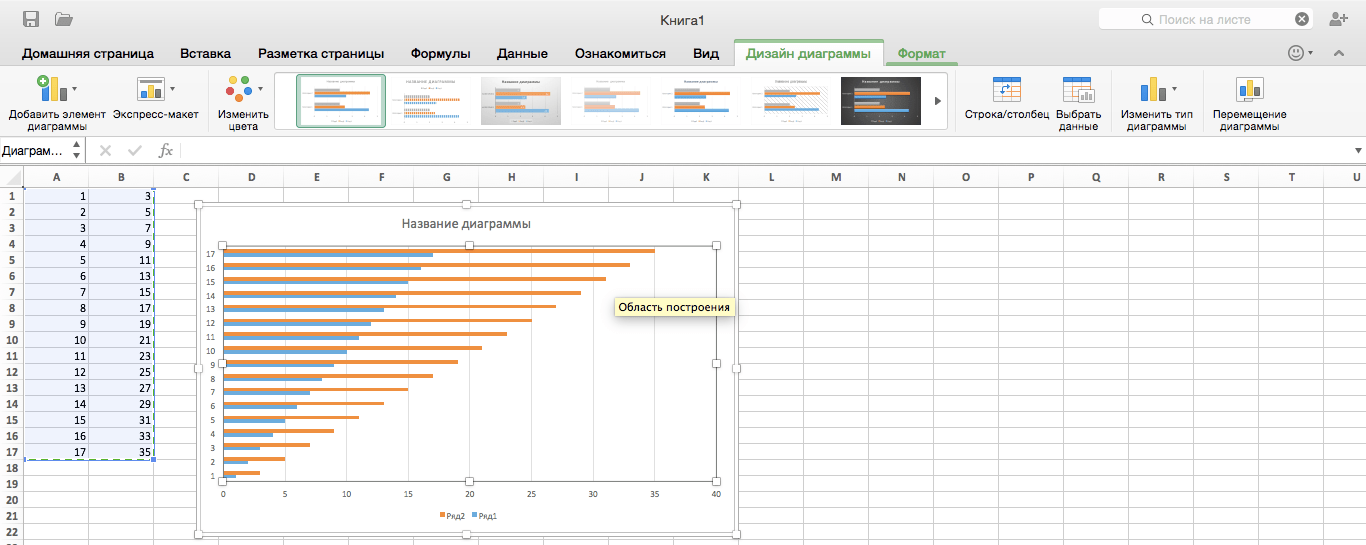
Нижняя панель претерпела изменения.
Power Point
Power Point я использую тоже не часто, для презентаций больше пользуюсь . В новой редакции PowerPoint практически такой же, как и старый.
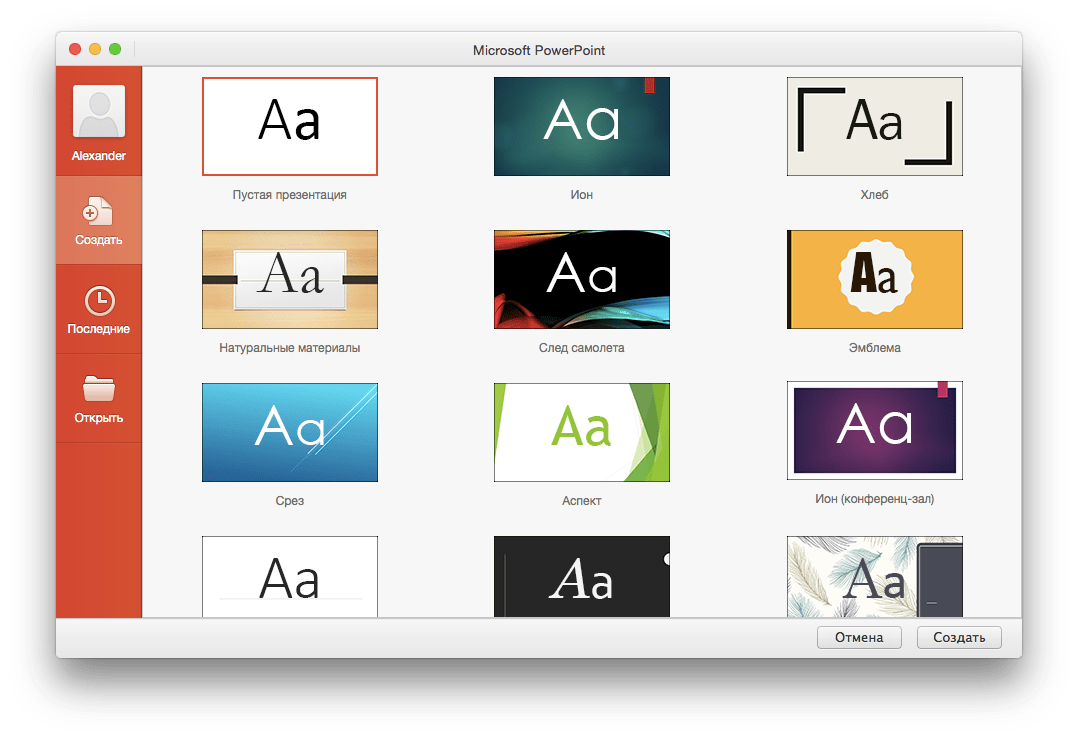
Обновилась верхняя панель, и изменились названия вкладок.
Была изменена нижняя панель.
Формат фигуры теперь переехал в правую часть, как и в версии Office для Windows.

При выборе пункта меню «Параметры анимации» почему-то открывается пункт «Параметры текста». Продукт явно будут дорабатывать.
Общее впечатление от использования продуктов осталось положительным. Со времени выхода Office 16 до сегодняшнего дня были использованы все продукты пакета. Так как я ещё и пользователь Office Windows, для меня было странным, что разработчики не перетянули такую хорошую функциональность Outlook для Windows в Outlook для Mac. Я ждал этого изменения, но, похоже, не дождусь. По остальным продуктам нареканий не было, ожидания оправдались. Сложилось мнение, что разработчики попытались максимально приблизить по интерфейсу и функциональности Office 16 для Mac к Office 2013 для Windows.
Сейчас советовать переходить на новый пакет я бы не стал, если вы пользуетесь старым. Необходимо дождаться как минимум выхода официального релиза и желательно первого обновления пакета.
– это пакет программных продуктов от Microsoft, позволяющий удобно работать с документами благодаря Microsoft Word, обрабатывать большие объемы данных благодаря Microsoft Excel, создавать красочные и наглядные презентации с помощью Microsoft PowerPoint, связываться с другими людьми и отслеживать выполнение намеченных задач, благодаря Microsoft Outlook.
Функционал
Microsoft Office for Mac 2011 предоставляет возможность работать с такими программными продуктами, как Word, Excel, PowerPoint и Outlook теперь и пользователям Mac OS X. Функции, выполняемые программным пакетом Microsoft Office 2011 разнятся в зависимости от конкретного программного продукта.
Системные требования
Процессор: Intel Core 2 Duo или более мощный;
Оперативная память: 512 МБ;
Жёсткий диск: 2 ГБ свободного пространства
Microsoft Office подходит для следующих операционных систем:
1. Google Docs - онлайновый текстовый процессор. По количеству возможностей и фич он не может конкурировать с MS Word, однако доступен с любого компьютера подключенного к Интернет. Google Docs пользуются в General Electric. Я, кстати, уже три недели использую Google Docs в качестве основного текстового процессора, несмотря на то, что необходимости набирать тексты с разных компьютеров нет (рабочий инструмент - ноутбук). Просто Google Docs бесплатен, а его функциональность меня лично полностью устраивает. :)
2. Zoho Writer - еще один онлайновый текстовый процессор. У него досточно неплохой интерфейс и имеются дополнительные фичи (в сравнении с Google Docs). WWD считают, что его стоит попробовать.
3. ajaxWrite - его отличительная черта не требуется регистрироваться на сайте, чтобы начать работу.
4. - кросс-платформенный текстовый процессор с открытым исходным кодом. Его преимущество - быстрый старт (если сравнивать с MS Office и OpenOffice).
5. DarkRoom - портированный вариант WriteRoom (текстовый редактор для Mac). DarkRoom требует наличия установленного в системе.NET.
6. JDarkRoom - еще одна альтернатива WriteRoom, кросс-платформенное приложение. Работает на JAVA, распространяется бесплатно.
7. Writer - снова упоминаем WriteRoom, только это онлайновый вариант.
8. Writer.app - это текстовый процессор для Mac. Гибко настраиваемый, много возможностей.
9. TextEdit - текстовый почти-процессор, который поставляется вместе с Mac OS X. Умеет читать и создавать документы различных форматов, в т.ч. DOC, RTF, HTML.
10. RoughDraft - бесплатный текстовый процессор (Windows), который, как говорят, специально создан для писателей. Так что если пишите новый роман, познакомьтесь с этой программой, возможно она вам понравится.
От себя хочу добавить, под Windows я работал в OpenOffice.org, а под «Маком» мне очень нравится TextEdit. В редких случаях, когда требуется сложное форматирование, я использую NeoOffice (это тот же OpenOffice.org, но с Cocoa-интерфейсом). А чем пользуетесь вы?
Еще недавно у меня и в мыслях не было того, что мне может понадобиться на моем Mac офисный пакет Microsoft. Как и подобает типичному зашоренному пользователю OS X, я пользовался бесплатными приложениями iWork и был вполне доволен, до тех пор пока обстоятельства не вынудили меня воспользоваться MS Office 2016. И вы знаете, мне понравилось.
Первый из сюрпризов преподнес мне клиент-банк банка, выпустившего мою карточку. По непонятным соображениям, его программисты застряли где-то в районе 2003 года, и выписку по карте можно получить только в формате RTF, причем RTF сложного и с таблицами. Стандартный TextEditor его сильно ломает, а из Pages поддержку данного формата в Apple практически выпилили. Так что скрепя сердце мне пришлось поставить LibreOffice и пользоваться им для просмотра выписок, содрогаясь от его жуткого интерфейса.
Второй удар нанесла мне туристическая компания, в которой я покупал чартерные билеты в Черногорию. Они вообще, не долго думая, прислали мне билеты в XLS-формате, который в Numbers расползался, а в LibreOffice печатался только на 6 разных страницах. Звонок в офис компании с просьбой использовать вменяемый формат, хотя бы PDF, ничего не дал, поскольку «оно у всех нормально работает, проблема только у вас», но меня строго-настрого предупредили, что без бумажной версии этого билета меня могут не зарегистрировать на рейс. Оставаться без отдыха очень не хотелось, поэтому я решил обратить внимание на свежевышедшую на тот момент бета-версию 2016 Office. Естественно, с обоими файлами он справился без проблем, а я решил поэкспериментировать с ним подольше.
Последняя версия офиса для OS X носила в названии гордую цифру 2011 года, когда она была выпущена, и достаточно ощутимо отставала по функциональности от Windows-собрата. С выпуском 2016 версии ситуация в корне изменилась, и теперь в OS X доступны практически все функции пакета, что и на Windows (исключение составляют некоторые системно-специфичные макросы).
Запуск любого из приложений, входящих в домашнюю версию Office (а именно ее я использовал), вызывает легкий приступ ностальгии: нас встречает окно с кучей шаблонов, которыми чаще всего никто не пользуется. К счастью, оно стало сильно функциональней, теперь документы могут с легкостью синхронизироваться через облачный сервис OneDrive, это позволяет с легкостью редактировать документы на любом настольном компьютере или мобильном устройстве. В MS здорово поработали над облачной интеграцией, и теперь, закончив работу на одном устройстве, мы можете продолжить на другом ровно с того же места. Кстати, покупатели домашней версии Офиса получают 1 ТБ места в облаке (либо по 1 ТБ на каждого из 5 пользователей «семейного» пакета).
Доработан был и внешний вид: теперь старина Office больше не выглядит чужеродным пришельцем с другой планеты. хорошо вписывается в общий стиль OS X, а появившаяся наконец-то поддержка Retina-дисплеев сменила слезы боли от рези в глазах на радостную улыбку.
Конечно, «ленточный» интерфейс Office и заголовки окон, окрашенные в цвета приложения (голубой для Word, зеленый для Excel и т. д.), смотрятся немного чужеродно. Но к Ribbon можно быстро привыкнуть, а цветные заголовки можно отключить (спасибо, Microsoft!).
В пакет также добавили кое-какие специфичные для OS X возможности, такие как поддержка полноэкранного режима и многопальцевых жестов для Touchpad.
Говорить про функциональность пакета можно очень долго, но, пожалуй, в этом нет смысла. MS Office просто-напросто самый функциональный пакет офисных приложений из всех ныне существующих, и его описанию можно посветить не одну книгу, поэтому в рамках статьи я этого делать не буду. Но многие давно забытые возможности очень порадовали меня. Например, с помощью Smart Art можно быстро и удобно рисовать разные диаграммы, а Microsoft OneNote неплохо заменяет Evernote. Еще один повод для приятного удивления дал мне Outlook. Я всегда считал эту программу уделом корпоративных пользователей MS Exchange Server. Оказалось, что он вполне себе понимает большинство почтовых служб и может автоматически настраиваться, как и большинство привычных почтовых клиентов. Конечно, он по-прежнему перегружен функциями, но почту с его помощью читать достаточно удобно.
В общем, после пары недель, проведенных с MS Office, становится понятно, что в гонке офисных приложений Apple сильно отстает, занимая даже не второе место.
Ко всему этому функциональному великолепию прилагается очень доступная цена. Пакет Office 365 для одного пользователя обойдется вам в 229 рублей в месяц, а семейный набор для 5 человек будет стоить 286 рублей. Оплатив подписку на год, вы сэкономите еще 16%, и цена составит 2299 или 2874 рублей соответственно. Приобрести подписки можно на официальном сайте . Осенью Microsoft обещает выпустить «отдельную» версию, доступную не по подписке, а за фиксированную (пока не оглашенную) цену.
Название:
Office 2016 для OS X
Издатель/разработчик:
Microsoft
Цена:
229 руб.
Встроенные покупки:
Нет
Совместимость:
OS X
Ссылка:
Сведения
- Это обновление устраняет критические проблемы и помогает укрепить безопасность. Оно содержит исправления для уязвимостей, которые злоумышленник может использовать, чтобы заменить содержимое компьютера вредоносным кодом. Дополнительные сведения о это обновлении см. на .
Информация в данной статье применима к: Office 2011; Office 2011, выпуск для дома и бизнеса; Word 2011; Excel 2011; PowerPoint 2011; Outlook 2011; Office для Mac 2011, стандартный выпуск; Microsoft Office для Mac 2011, выпуск для дома и учебы; Microsoft Office для Mac академический 2011.
Требования к системе
Поддерживаемая операционная система
Apple Mac OS X; Macintosh
- Версии операционной системы:
Mac OS X 10.5.8 или более поздней версии
Примечание. Чтобы проверить, соответствует ли компьютер минимальным требованиям к системе, в меню Apple выберите пункт Об этом компьютере Mac .
- Microsoft Office для Mac 2011 с пакетом обновления 1 (SP1) (14.1.0)
Это обновление можно бесплатно загрузить с .
Примечание. Чтобы проверить, установлено ли это обновление, откройте любое приложение Microsoft Office 2011 и проверьте номер его версии. Например, в приложении Word откройте меню Word и выберите пункт О программе Word . В открывшемся диалоговом окне проверьте номер версии, указанный напротив надписи Последнее установленное обновление .
- Версии операционной системы:
Mac OS X 10.5.8 или более поздней версии
Инструкции по установке
- Установка обновления
- Чтобы использовать эту страницу при работе не в сети, распечатайте ее.
- Закройте все программы, включая приложения Office, Microsoft Messenger и уведомления Office, которые могут помешать установке обновления.
- Проверьте, соответствует ли компьютер минимальным требованиям к системе.
- Нажмите кнопку Загрузить или щелкните ссылку на нужную языковую версию.
- Чтобы сохранить файл на жестком диске, следуйте инструкциям на экране. Если используется браузер Safari, загруженный файл сохранится на рабочем столе или в папке "Загрузки". Другую папку можно выбрать в диалоговом окне Настройки браузера Safari. Чтобы просмотреть выбранные параметры, откройте меню Safari , выберите пункт Настройки и перейдите на вкладку Общие .
- Чтобы поместить том Microsoft Office 2011 14.7.6 Update на рабочий стол, дважды щелкните файл, загруженный на этапе 5. Затем дважды щелкните том , чтобы открыть его. Это действие может выполниться автоматически.
- Чтобы запустить обновление, в окне тома Microsoft Office for Mac 2011 14.7.6 Update дважды щелкните приложение Office 2011 14.7.6 Update и следуйте инструкциям на экране.
- Если установка прошла успешно, установщик обновления можно удалить с жесткого диска. Для этого перетащите том Microsoft Office 2011 14.7.6 Update и загруженный файл в Корзину.
Удаление обновления
Это обновление не содержит компонента для удаления. Чтобы восстановить исходное состояние приложения, удалите его с жесткого диска и повторно установите с установочного диска, а затем установите нужные обновления.
- Установка обновления
Дополнительные сведения
- Если при установке этого обновления или последующем использовании приложений Office 2011 возникают проблемы, выполните указанные ниже действия.
- Убедитесь в том, что папка Microsoft Office 2011 находится в папке "Программы" в загрузочном томе. Если она находится в другой папке, переместите ее в папку "Программы" в загрузочном томе, а затем попробуйте установить обновление еще раз.
- Перезагрузите компьютер и попробуйте установить обновление повторно.
- При проверке подлинности установщика обновления воспользуйтесь учетной записью администратора. Дополнительные сведения об учетных записях администратора см. в справке о системе Mac.
- Убедитесь в том, что для используемой копии набора приложений Office загружена правильная языковая версия обновления.
- Если файлы в папке Microsoft Office 2011 переименованы или изменены, обновления установить не удастся. Чтобы устранить эту проблему, перетащите папку Microsoft Office 2011 в Корзину, а затем повторно установите набор приложений Office 2011 с помощью исходного установочного диска.
- Если после установки этого обновления возникают проблемы с открытием приложений Office, перезапустите компьютер. Если проблемы не устранятся, переустановите Office с оригинального установочного диска, а затем снова установите данное обновление.
- Если при установке этого обновления или последующем использовании приложений Office 2011 возникают проблемы, выполните указанные ниже действия.
Office2011-1476Update_RU-RU.dmg
Дата публикации: