
Готовые Arduino роботы
В итоге получился довольно забавный робот , который может видеть перед собой препятствия, анализировать ситуацию и затем, только выбрав лучший маршрут, едет дальше. Робот получился очень маневренным. Он способен разворачиваться на 180 градусов, а угол поворота составляет 45 и 90 градусов. В качестве основного контроллера автор использовал Iteaduino, который является аналогом Arduino.
Материалы и инструменты для изготовления робота:
- микроконтроллер (Arduino или ему подобный Iteaduino);
- ультразвуковой датчик;
- держатель для батареек;
- китайские игрушки для создания колесной базы (можно купить готовую);
- кусачки;
- клей;
- провода;
- моторчики;
- ДВП;
- лобзик;
- транзисторы (D882 P).
Процесс изготовления робота:
Шаг первый. Создание колесной базы
Для того чтобы создать колесную базу автор прикупил две китайские игрушечные машинки. Впрочем, по этому поводу можно и не беспокоиться, если есть лишние деньги, так как уже готовую базу можно купить. С помощью кусачек машинки были разрезаны на две части, чтобы образовалось две ведущих оси. Далее эти части были склеены. Впрочем, в таком случае можно поработать и паяльником, пластмасса отлично спаивается.
Выбирая машинки, лучше всего брать игрушки с обычными колесами, так как, по словам автора, с такими шипами как у него, робот сильно скачет.
Есть еще один такой момент, когда от моторчиков будут выводиться провода, на одном из них нужно не забыть сменить полярность.

Шаг второй. Изготовление верхней крышки
Верхняя крышка робота изготавливается из ДВП, также для этих целей можно использовать толстый картон. В крышке можно увидеть прямоугольно отверстие, оно должно быть расположено так, чтобы ось сервопривода, которая будет в него вставлена, располагалась симметрично. Что касается отверстия посередине, то через него будут выводиться провода.

Шаг третий. Начинка робота
Для подключения шасси лучше всего использовать отдельный источник питания, поскольку для питания контроллера требуется 9В, а для моторчиков нужно всего 3В. Вообще в шасси таких машинок уже встроены держатели батареек, их просто нужно соединить параллельно.


К контроллеру моторчики подключаются при помощи транзисторов типа D882 P. Они были вытащены из старого пульта управления машинкой. Лучше всего конечно использовать силовые транзисторы типа TIP120Б, но автор выбирал просто по подходящим характеристикам. Вся электронная часть подключается по указанной схеме.
После прошивки робота он будет готов к тестированию. Чтобы робот успевал развернуться на определенный угол, нужно правильно выбрать время работы моторчиков.
Что касается датчиков, то ультразвуковой нужно подключить к 7-му цифровому выходу микроконтроллера. Серводвигатель подключается к 3-му цифровому входу, база транзистора левого мотора подключается к 11 контакту, а база правого к 10-му.
Если в качестве питания будет использоваться Крона, то минус подключается к GND, а плюс к VIN. Еще к GND нужно подключить эмиттер транзистора и отрицательный контакт от источника питания шасси робота.
Начинают изучение ардуино с создания простеньких роботов. Сегодня я расскажу о простейшем роботе на ардуино уно, который как собачка будет следовать за вашей рукой или за любым другим объектом, отражающим инфракрасный свет. Также этот робот позабавит детишек. Мой 3-х летний племянник охотно игрался с роботом:)
Начну с перечисления деталей, которые будут необходимы при построении - Arduino UNO;
Инфракрасные дальномеры; -двигатели 3-х вольтовые с редукторами и колесами;
 -коннекторы для батареек 3А;
 -аккумулятор (если не хватит батареек);
 -Реле, чтобы управлять двигателями;
Ну, и прочие материалы, которые понадобятся в процессе создания.
Сначала делаем основание. Я решил сделать его из дерева. Деревянную дощечку и пропилил таким образом, что моторы в прорезях сидят идеально

Потом планочкой из дерева я зажимаю моторы, прикручивая эту планку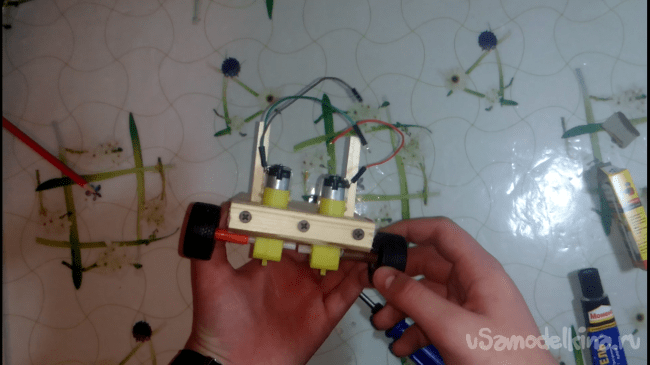
Далее на корпусе я разместил ардуино, реле, бредбоард, дальномеры, а под основание шасси поворачивающееся
Теперь все соединяем по схеме
В конце загружаем следующий скетч в ардуино:
Const int R = 13; //пины к которым подключены ИК-дальномеры const int L = 12; int motorL = 9; //пины к которым подключено реле int motorR = 11; int buttonState = 0; void setup() { pinMode(R,INPUT); pinMode(L,INPUT); pinMode(motorR,OUTPUT); pinMode(motorL,OUTPUT); } void loop() { { buttonState = digitalRead(L); if (buttonState == HIGH){ digitalWrite(motorR,HIGH); } else { digitalWrite(motorR,LOW); } } {{ buttonState = digitalRead(R); if (buttonState == HIGH){ digitalWrite(motorL,HIGH); } else { digitalWrite(motorL,LOW); } } } }
Принцип действия очень прост. Левый дальномер отвечает за правое колесо, а правый за левое
Чтобы было понятнее, можете посмотреть видео в котором показан процесс создания и действие робота
Этот робот очень простой и его может сделать каждый. Он поможет вам понять принципы действия таких модулей, как реле и ИК дальномеры и как их лучше использовать.
Надеюсь, что вам понравилась такая самоделка, помните, что самоделки - это круто!
Дорогие наши читатели, мы открываем цикл статей посвященных созданию робота на основе Arduino. Предполагается, что читатель является новичком и обладает лишь начальными знаниями данного вопроса. Постараемся изложить все как-можно более подробно и понятно.
Итак, введение в задачу:
Начнем с концепции: мы хотим робота, который может самостоятельно передвигаться по комнате, при этом объезжать все препятствия, встречаемые на своем пути. Задачу поставили.
Теперь разберемся, что нам понадобится:
- Платформа (корпус). Здесь есть варианты: сделать самому всё, купить детальки и собрать из них, либо же купить готовое. Выбирайте, что душе угодно


В комплектеобычно идет платформа и по одному мотору на два ведущих колеса (гусенице) и отсек для батареек. Есть варианты полного привода - по мотору на 4 колеса. Для начинающих рекомендуем брать платформы танкового типа

Два ведущих колеса и третье опорное.
- Далее, нам понадобиться дальномер. Сонар (он же дальномер, он же Ultrasonic module) В качестве дальномера изначально выбор был между ультразвуковым и инфракрасным. Поскольку характеристики ультразвукового существенно лучше (максимальная дальность около 4-5 метров, против 30-60 см), а цена примерно одинаковая, то выбор пал на Ultrasonic. Наиболее распространена модель HC-SR04.

- Драйвер двигателей.
Как быть? Первое что приходит в голову это - поставить на выход микроконтроллера транзистор и с него уже питать моторы. Это конечно хорошо, но не прокатит, если мы захотим мотор в другую сторону пустить… Зато с этой задачей хорошо справится H - мост, который представляем собой немного более сложную схему, чем пара транзисторов. Но в данном случае их полно в виде готовых интегральных схем, так что думаю велосипед изобретать незачем - купим готовый. К тому же цена располагает - 2-3 доллара…Двинемся дальше. Для этих целей купим микросхему L293D, или что еще лучше, Motor Shield на ее основе.


Motor shield на микросхеме L298N
- Генерация звука – пьезоизлучатель
Самым простым вариантом генерации звука является использование пьезоизлучателя.

Пьезокерамические излучатели (пьезоизлучатели) - электроакустические устройства воспроизведения звука, использующие пьезоэлектрический эффект. (эффект возникновения поляризации диэлектрика под действием механических напряжений (прямой пьезоэлектрический эффект). Существует и обратный пьезоэлектрический эффект - возникновение механических деформаций под действием электрического поля.
Прямой пьезоэффект: в пьезозажигалках, для получения высокого напряжения на разряднике;
Обратный пьезоэлектрический эффект: в пьезоизлучателях (эффективны на высоких частотах и имеют небольшие габариты);)
Пьезоизлучатели широко используются в различных электронных устройствах - часах-будильниках, телефонных аппаратах, электронных игрушках, бытовой технике. Пьезокерамический излучатель состоит из металлической пластины, на которую нанесён слой пьезоэлектрической керамики, имеющий на внешней стороне токопроводящее напыление. Пластина и напыление являются двумя контактами. Пьезоизлучатель также может использоваться в качестве пьезоэлектрического микрофона или датчика.
Вот и все, что нам понадобиться в первое время. Для начала рассмотрим в ввиде отдельных уроков, как собрать и заставить работать данные детали по отдельности.
Урок 2. Работа с ультразвуковым датчиком измерения расстояния (дальномером)
Урок 3. Arduino и Motor Shield на основе L298N
Урок 4. Воспроизведение звука – пьезоизлучатель
Урок 5. Сборка робота и отладка программы
Доброго времени суток! Перед вами, дорогие , арт-робот, который может разрисовывать различные сферические или яйцевидные предметы размером от 4 до 9 см.
Для его изготовления понадобится 3D-принтер, набор стандартных инструментов + Arduino.

Примечание: Не стоит ставить крест на проектах, в которых используются 3D-принтер. При желании всегда можно найти место или способ, где можно заказать печать необходимых для проекта деталей.
Шаг 1: Немного о роботе

Арт-робот — двухосевая самоделка , которая может наносить рисунок на большинстве сферических поверхностей. Робот настраивается под определённый тип предмета (шары для пинг-понга, рождественские украшения, лампочки и яйца (утиные, гусиные, куриные …).

Для вращения сферического предмета и перемещения манипулятора используются высокоточные шаговые двигатели с высоким крутящим моментом, а для подъёма механизма ручки — тихий и надежный сервопривод SG90.
Шаг 2: Необходимые детали

Для того, чтобы сделать поделку своими руками нам понадобится:
- 2x подшипника 623;
- Шпилька диаметром 3 мм и длиной 80-90 мм;
- 1x пружина (длиной 10 мм и диаметром 4,5 мм);
- 2x шаговых двигателя NEMA 17 (крутящий момент 4,4 кг / см);
- Кабели для двигателей (длиной 14 + 70 см);
- USB-кабель;
- 1x сервопривод SG90;
- Arduino Leonardo;
- shield JJRobots;

- 2xA4988 драйвера для шаговых двигателей;
- Блок питания 12В / 2A;
- 11x винтов M3 6 мм;
- 4x винта M3 16 мм;
- 4x гайки M3;
- 2x 20-мм присоски;
- 1x гайка-барашек M3;
- 1x маркер;

Шаг 3: Общая схема

В качестве «шпаргалки» можете воспользоваться данной схемой.
Шаг 4: Давайте начинать!

Робот двигает манипулятором, с закрепленным на нём маркером, что приводится в действие шаговым двигателем. Другой шаговый двигатель отвечает за поворот объекта, на который наносится рисунок (яйцо, шарик …). Для удерживания предмета на месте используются две присоски: одна, прикрепленная к шаговому двигателю, а другая на противоположной стороне предмета. Маленькая пружина будет давить на присоску, помогая ей удерживать предмет. Для поднятия/опускания маркера используется сервопривод SG90.
Шаг 5: Манипулятор


Установим гайку в отверстие, подготовленное для неё и закрутим 16 мм винт. Сделаем то же самое для держателя предметов (справа на изображении выше). При создании шарнира для манипулятора использовались 2 16 мм винта. Этот шарнир должен свободно вращаться после закручивания винтов.


Шаг 6: Присоски

Установим одну из присосок внутрь отверстия в держателе предметов.
Шаг 7: Крепление шаговых двигателей

Закрепим оба шаговых двигателя к основной раме с помощью 8-ми винтов.


Шаг 8: Ось вращения

Разместим все элементы, как показано на изображении выше.
- Присоска;
- Гайка;
- Верхняя часть;
- Пружина;
- Подшипник 623 (должен быть встроен в левую чашку);
- Левая чашка;
- Свободное пространство для основной рамы;
- Правая чашка;
- Подшипник 623;
- Разделительное кольцо;
- Гайка-барашек (M3).

Шаг 9: Размещаем все по своим местам

Вставим собранный манипулятор на ось шагового двигателя.

Установим левую опору на ось шагового двигателя.

Маркер и яйцо установлены в качестве примера (сейчас размещать их не нужно).

ПРИМЕЧАНИЕ: Сервопривод потребует корректировок. Нужно будет повторно установить его угол во время процесса калибровки.


Шаг 10: Электроника
Закрепим электронику на тыльной стороне основной рамы с помощью винтов (2-х будет достаточно).

Подключим кабеля.

Если вы перепутаете полярности при подключении шаговых двигателей, то они будут просто вращаться в противоположном направлении, но с сервоприводом ситуация будет не такой уж и безобидной! Поэтому дважды проверяйте полярность перед подключением!

Шаг 11: Программирование Arduino Leonardo
Запрограммируем Arduino Leonardo с помощью программной среды Arduino IDE (v 1.8.1).
- Загрузим Arduino IDE (v 1.8.1) и установим программу;
- Запустим программное обеспечение. Выберем плату Arduino Leonardo и соответствующий COM-ПОРТ в меню «tools-> board»;
- Откроем и загрузим код Sphere-O-Bot. Распакуем все файлы внутрь одной папки и назовём её «Ejjduino_ARDUINO».
Шаг 12: Арт-робот готов к созданию произведений искусства

Шаг 13: Управление роботом

Программное обеспечение Inkscape. Загрузим и установим программное обеспечение Inkscape (рекомендую стабильную версию 0.91).
Загрузим и установим расширение EggBot Control (версия 2.4.0 была полностью протестирована).

Расширение EggBot Control для Inkscape — это инструмент, который необходимо использовать при тестировании и калибровке EggBot, а также перенесении рисунки на яйцо. Сначала нужно запустить Inkscape. После запуска Inkscape появится меню «Расширения», а в нём уже нужно выбрать подменю «Eggbot». Если не видите подменю Eggbot, то вы неправильно установили расширения. Выполните резервное копирование и внимательно следуйте инструкциям по установке расширений.
На этом всё, спасибо за внимание!)
В этой статье мы займемся постройкой своего робота с нуля. То, что у нас получится, смотрите на фото ниже. Робот будет ездить как самостоятельно, так и под управлением смартфона. А еще мы рассмотрим постройку своего мобильного робота с нуля.
3 D принтер
Если я хочу построить робота я должен определиться с выбором платформы, на которую я буду устанавливать двигатели, платы, аккумуляторы. Я, конечно, могу приобрести готовый вариант, но интереснее сделать платформу самому. Такая платформа точно будет соответствовать вашим требованиям. Платформу можно сделать из орг. Стекла, фанеры, а я сделаю ее из пластика.
Вы можете сказать, что платформу самому делать неудобно и потребуется множество инструментов, начиная от кернера и заканчивая шлифовальным станком. А я говорю, что нам понадобится воображение и 3D принтер.

3D принтер? Всем, наверное, знаком обычный офисный принтер, который может распечатать на А4 нужный нам текст. Так вот, 3D принтер – это принтер, который может распечатать нужную деталь. Есть разные 3d принтеры. У меня принтер с технологией FDM (послойное наплавление). Какие еще есть технологии 3d печати, можно узнать в интернете.
Многие 3D принтеры работают на Arduino. При желании, можно собрать свой 3D принтер. Главная идея 3D принтера в том, что можно печатать абсолютно любую вещь, мы же напечатаем корпус для робота.
Для начала определимся с описанием платформы. Я хочу, чтобы платформа была двухколесной и в нее должны помещаться Arduino, питание, моторы и несколько датчиков.
Теперь нужно нарисовать макет платформы на бумаге и разместить на ней нужные компоненты. Например, вот так.

Когда макет будет готов, нужно будет сделать 3D модель платформы. Для этого существует множество программ. Я, обычно, пользуюсь . Я не буду учить работать с Компасом, но если вам интересно, можете посмотреть в интернете или попросить в комментариях сделать урок по Компасу.
Вот такая платформа получилась у меня.

После этого нужно преобразовать 3D модель в G-код, понятный 3d принтеру. Для этого существуют специальные программы - слайсеры. Я использую программу Repetier-Host со слайсером Sli3er. Вот как выглядит деталь, готовая к распечатке.

А вот распечатанная модель.

Только недавно у нас была идея, а готовая деталь уже перед нами. С помощью 3D принтера можно создавать уникальные вещи в единичных экземплярах. 3D принтер – классная штука. Советую всем!
Моторы
Теперь нужно подумать о том, как наш мобильный робот будет двигаться. Первое, что приходит на ум – колеса. Так и поступим.
Если кто помнит, мы уже пробовали подключать мотор к Arduino. Кто не помнит, не знает или не читал – смотрим . В подключении мотора с помощью MOSFET есть существенные недостатки – невозможно оперативно менять скорость и направление вращения. Пришло время научить Arduino управлять моторчиками по-настоящему!
Для этого можно использовать микросхему L293D. L293D позволяет управлять сразу двумя моторами, с током 600 мА на канал и пиковым до 1000 мА, а если объединить каналы – то до 1200 мА и 2000 мА пикового тока. Про объединение расскажу ниже.
Для начала, как всегда, следует посмотреть на Datasheet, чтобы разобраться, куда и что подключать. Если вы не знаете о микросхемах, то стоит прочитать статью.
Приступим. Соберем простенькую схему с одним мотором и порулим им. Внимание на схему сборки.
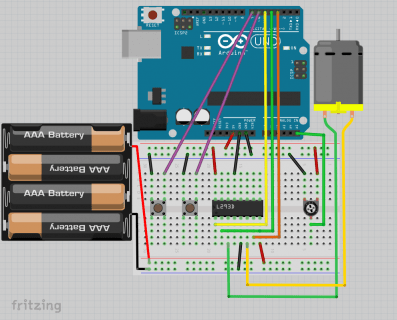
Если не знаете английский или просто не разобрались в Datasheet, то вот описание подключения. Нумерацию микросхем, надеюсь, все знают или узнали из статьи про микросхемы.
- Пин 1 – Отвечает за скорость вращения мотора. Аналогичный - на пине 9. Принимает значения от 0 до 255, что без проблем можно организовать с помощью PWM.Я подсоединил EN к пятому пину Arduino, который поддерживает PWM.
- Пины 2 и 7 – Отвечают за направление движения мотора. Аналогичные - на пинах 10 и 15. Подача логической единицы на один из этих пинов заставит мотор крутиться в одну сторону (зависит от подключения мотора), подача логической единицы на другой – заставит мотор крутиться в обратную сторону.
- Пины 3 и 6 – К ним нужно подключать мотор. Полярность не важна, от подключения будет зависеть только направление вращения. Аналогичные - на пинах 11 и 14.
- Пины 4 и 5 – Это земля. Думаю, не нуждается в пояснении. Аналогичные – 12 и 13.
- Пин 8 – Питание для моторов. На него нужно подать питание в диапазоне от 4.5 до 36 Вольт
- Пин 16 – на него подается логическая единица с Arduino. 5 Вольт, если что.
Отлично! Мотор подключили. Теперь можно и покодить.
#define FRW_BUT 7 //Кнопка "вперед" #define BCW_BUT 6 //Кнопка "назад" #define SPD 5 //Управление скоростью вращения... #define FRW 4 //...направлением вращения(вперед)... #define BCW 3 //...направлением вращения(назад) #define SPD_POT A5 int xspeed = 0; //Переменная для определения скорости вращения мотора int frw_move = 0; //Переменная для команды "вперед" int bcw_move = 0; //Переменная для команды "назад" void setup() { //Обозначаем пины pinMode(SPD, OUTPUT); pinMode(FRW, OUTPUT); pinMode(BCW, OUTPUT); pinMode(SPD_POT, INPUT); pinMode(FRW_BUT, INPUT_PULLUP); pinMode(BCW_BUT, INPUT_PULLUP); } void loop() { //Считываем показания с потенциометра //и приводим их в нужный диапазон - от 0 до 255 //После - передаем на пин регулировки скорости xspeed = analogRead(SPD_POT); constrain(xspeed, 0, 1023); xspeed = map(xspeed, 0, 1023, 0, 255); //Определяем нажатие кнопки "вперед" if(!digitalRead(FRW_BUT)) { frw_move = 1; } else { frw_move = 0; } //Определяем нажатие кнопки "назад" if(!digitalRead(BCW_BUT)) { bcw_move = 1; } else { bcw_move = 0; } //Вызываем функцию по отправке данных на L293D motor(); } void motor() { //Отправляем данные на L293D analogWrite(SPD, xspeed); digitalWrite(FRW, frw_move); digitalWrite(BCW,bcw_move); }
Как работает? Работает просто. При нажатии на левую кнопку колесо крутится в одну сторону, а при нажатии на правую – в другую. Поворотом ручки потенциометра можно регулировать скорость вращения моторчика. Действие нашей испытательной установки для моторчиков показано на видео.
З.Ы. Да, знаю, что качество видео не супер, но постараюсь найти нормальную камеру и организовать место для съемки как можно скорее.
Теперь про соединение каналов L293. Если хочется подключить более мощный моторчик, то можно объединить каналы.
Первый способ – параллельно соединить аналогичные выводы микросхемы, что даст прибавку к максимальной силе тока в два раза. Минус – к одной микросхеме можно подключить только один моторчик.
Второй способ – сверху на L293 напаять другую L293. Берем и напаиваем пин 1 к пину 1, пин 2 к пину 2 и так далее. Этот способ так же дает прибавку к силе тока в два раза, но, в отличие от первого – оставляет возможность управлять сразу двумя моторчиками. У вас может возникнуть идея – а не напаять ли мне еще парочку L293? К сожалению, последующая напайка микросхем не приведет к увеличению силы тока еще на 600 мА. Прибавка будет незначительна.
“Э-эх, придется убирать мой 12-Вольтовый мотор… “ Не спешите расстраиваться. Для более мощных моторов подойдет старший брат L293 - L298, но сейчас мы не будем его рассматривать. Это мы сделаем чуть позже.
Motor Shield
Согласитесь, что с таким пучком проводов выглядит это все не очень. Чтобы избавиться от него можно спаять схему с L293 на печатной или макетной плате для пайки, но что делать, если паять не хочется или не умеется? Для этого существуют готовые решения в виде шилдов для Arduino, например. Я расскажу про один из них – Motor Shield V1 от DK Electronics.
Вот, собственно, фото шилд.
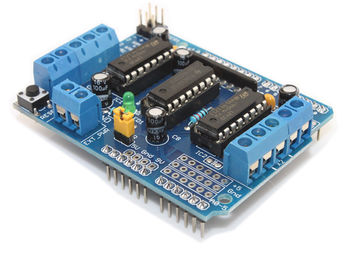
На этом шилде установлены две L293D, что позволяет управлять сразу четырьмя моторами. Еще там есть два контакта для сервомоторов. Питание подается либо на клемник, либо, при установленной перемычке, с питания Arduino. Перемычка так же позволяет брать питание для Arduino с шилда. Для работы с этим шилдом существует специальная библиотека. Скачать ее можно .
К минусам платы. Для работы с шилдом используются почти все цифровые пины, кроме 0, 1, 2, 13. Как мы знаем, пины 0 и 1 используются Arduino для прошивки, поэтому их лучше не использовать.
Есть тут и хорошая сторона. Если не подключать сервы, например, освобождаются пины 9 и 10, а если не использовать какой-либо из моторов, то освободятся пины 3, 5, 6, 11, в зависимости от неиспользуемого мотора. И еще. Нам остаются доступны шесть аналоговых выходов, которые при желании можно использовать как цифровые.
Начнем подключение моторов. Ради эксперимента сделаем робота, который ездит вперед, назад, а также вращается вокруг собственной оси. В качестве платформы я взял собственную разработку, описанную выше. Вы можете взять, что душе угодно, главное – подходящее по характеристикам.
Нам понадобятся
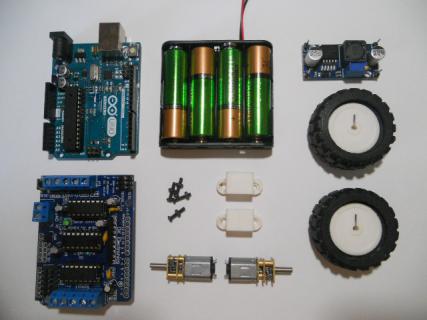
- Arduino UNO – Можно использовать любую другую форм фактора Arduino UNO. Leonardo или Iskra, например.
- Motor Shield – Подойдут и другие версии этого шилда.
- Моторчики на 6В – Можно взять любые, подходящие по характеристикам к Motor Shield.
- Колеса диаметром 42мм – Колеса подходящие к моторчикам и платформе
- Крепления для моторчиков – Моторчики нужно прикрепить к платформе. Возьмите подходящие к вашей.
- Питание – Я взял блок аккумуляторов и получил на выходе около 5 Вольт, что недостаточно для питания моторов и Arduino, поэтому я подключил DC/DC преобразователь и поднял напряжение до 9В. Если нет преобразователя, то можно воспользоваться обычной кроной, подключив ее к питанию Arduino.
Пришло время собрать нашего робота.
Шаг 1
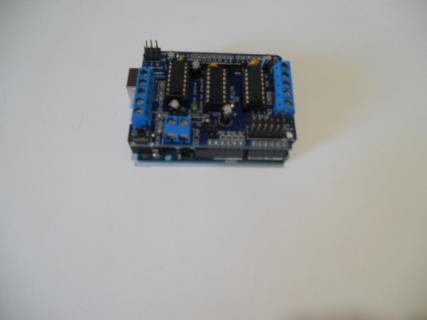
Соединяем Arduino и Motor Shield.
Шаг 2
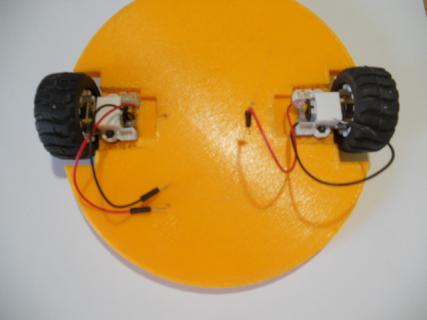
Собираем моторы и прикручиваем их на платформу.
Шаг 3
Собираем питание через повышающий преобразователь.

Для тех, у кого Крона. Не забудьте перемычку!

Шаг 4
Прикручиваем моторы к Motor шилду с Arduino.

Шаг 5
Добавляем питание.

Шаг 6 (Опционально)
Прикрепим крышку – для эстетики.

У нас есть готовый робот. Теперь пришло время его запрограммировать. Смотрим на код.
//Подключаем библиотеку для работы с Motor Shield
#include
Отлично! Время проверять. Вот видео с моей проверки. А у вас как?
“Ты что-то говорил про робототехнические платы?” – могут сказать те, кто читал вводный урок 2 части курcа. Да, такие платы есть. Рассмотрим робототехническую платформу Strela.
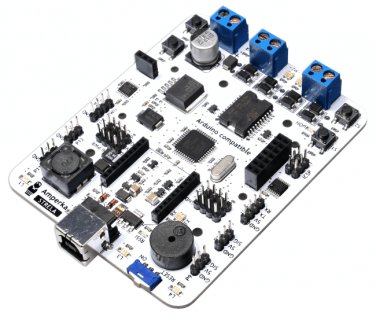
Мечта робототехника. (Почти). Преимущества платы я описывал . Сразу к делу.
На ней- то и установлен старший брат L293 – L298. А еще пины выведены тройками, что как раз подходит для подключения многих датчиков.
Эту плату можно подключить вместо Arduino UNO и Motor Shield. Кроме того, ребята из Амперки написали библиотеку для работы со Стрелой, что делает управление моторами достаточно тривиальной задачей.
Для тех, кто не знал, рассказываю. К каждой нормальной библиотеке существуют примеры по ее использованию и библиотека для Стрелы не исключение. Для того чтобы их найти, заходим во вкладку Файл -> Примеры -> Strela. Там выбираем пример StrelaMotors, где выполняется скетч, похожий на скетч с использованием Motor Shield. Кстати, к Motor Shield тоже есть примеры. Если интересно – смотрите.
Что еще можно сделать со Стрелой – смотрите ниже.А мы переходим к беспроводной связи по Bluetooth.
Bluetooth
Робот, который сам ездит по комнате это, конечно, хорошо, но хотелось бы порулить роботом самостоятельно. Для этого нужно организовать связь между Arduino и управляющим устройством.
В качестве управляющего устройства я выбрал смартфон. Связь мы будем организовывать по протоколу Bluetooth, поэтому пришло время знакомиться.

Это модуль HC-06. Я не буду особо вдаваться в подробности, но кому интересно, переходим . Наша цель – порулить роботом со смартфона. Начнем, пожалуй.
Для начала нужно подключить HC-06 к Arduino. Подключение будем осуществлять при помощи Software Serial. Эта библиотека позволяет эмулировать Serial Port на нужных нам пинах. Ради эксперимента попробуем сделать это на пинах A0(RX) и A1(TX). Зачем? Помним, что я рассказывал про Motor Shield.
Подключаем так:
- Vcc – к 5V
- GND – к GND
- RX – к TX
- TX – к RX
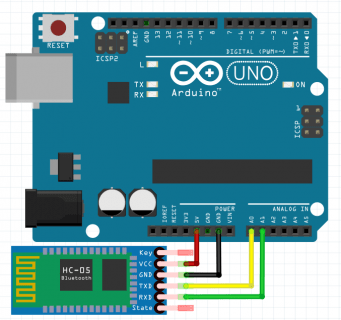
Я подключу HC-06 к роботу, которого мы собирали выше. Для этого воспользуемся тремя полосами на Motor Shield.

Робот готов. Осталось его запрограммировать.
Прежде чем читать код, вы должны кое-что узнать. Моторы не идеальны, как и все в этом мире. Даже два мотора из одной партии, идущие друг за другом, будут немного отличаться, что скажется на разнице в количестве оборотов при одном и том же напряжении. Если моторы просто подключить к motor Shield и подать на них одинаковую скорость, а это и есть одинаковое напряжение, то робот поедет не прямо, а немного, или много, в сторону. Это можно увидеть в видео выше.
Для того чтобы этого избежать, мы будем применять корректировочные коэффициенты. У меня левое колесо крутится намного быстрее, чем правое, поэтому я поставил коэффициент 0.62 для компенсации. Значение коэффициента подбирается экспериментальным путем.
// Подключаем библиотеки для работы с Motor Shield и Software Serial
#include
Робота прошили. Теперь займемся смартфоном.
RC controller
Для связи Arduino и смартфона через Bluetooth есть множество различных приложений. В поиске ключевыми словами будут: Arduino, Bluetooth, RC.
Я выбрал приложение под названием Bluetooth RC Controller. Оно идеально подойдет для нашей цели. При нажатии на кнопку приложение отправляет значение типа char на HC-06, который, в свою очередь, передает пришедшее значение Arduino. Значение, отправляемое при нажатии кнопки, устанавливается самостоятельно.

Чтобы установить соединение с роботом, нужно нажать на шестерню и выбрать пункт “Settings” В “Settings” нужно убедиться, что кнопки соответствуют этим отсылаемым символам, либо изменяем код Arduino.
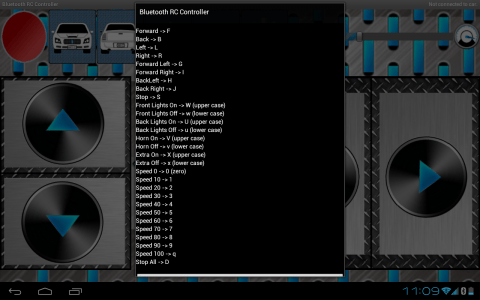
После настройки символов можно устанавливать соединение с HC-06. Жмем на шестерню и заходим в “Connect to car” Открывается окно с сопряженными устройствами. В нем выбираем HC-06. Если его нет, то ищем с помощью “Scan for devices”. Если устройство найдено, но не хочет сопрягаться, то заходим в Bluetooth на смартфоне и сопрягаем, как обычно. Пароль стандартный – 1234. После этого заходим в “Scan for devices” и соединяемся.
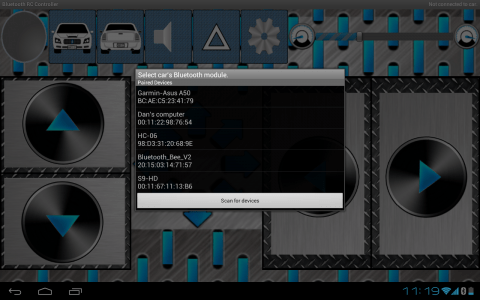
Когда соединение установится, загорится зеленый огонек сверху, а HC-06 перестанет моргать. Можно начинать рулить. Полоска сверху отвечает за скорость движения.
Вернемся к Стреле. Еще одним преимуществом Стрелы является возможность установить Bluetooth XBee формата, а хорошо это тем, что другие пины остаются свободными. А так как для Стрелы есть готовая библиотека, которая помогает сократить код для управления моторами, то использовать Стрелу для управления роботом по Bluetooth очень даже стоит.
Для этого нужно подключить XBee к Стреле, прошить ее скетчем из примеров под названием “ArduinoBluetoothRCCarOnStrela” и подключиться к XBee через RC controller.
Советы
Робот у меня готов и даже ездит по команде со смартфона. Но не все может пройти гладко. Я расскажу о некоторых проблемах и их решениях, а также дам несколько советов начинающим робототехникам.
Колеса крутятся не в те стороны, в какие хотелось бы – эта проблема легко устраняется путем перестановки проводов в клемниках или программно.
Bluetooth модуль не работает – нужно проверить наличие горящего красного светодиода на модуле. Если он не горит, то проверить правильность подключения Bluetooth модуля. Если светодиод горит, но соединение ну устанавливается, нужно убедиться в том, что RX модуля соединен с TX платы и наоборот, а так же попробовать способ с сопряжением модуля с Arduino через стандартный Bluetooth интерфейс.
Робот не едет прямо – я описывал эту проблему чуть выше, когда рассказывал про Bluetooth и Motor Shield.
При езде робот неожиданно останавливается и теряется соединение с HC-06 – проблема в источнике питания. Мы знаем, что Arduino нужно не менее 7В для стабильной работы, а еще мы знаем, что моторчики очень хорошо кушают. Если поднести щупы мультиметра к клеммникам подачи напряжения и измерить напряжение при выключенных моторах, а потом их включить, то можно увидеть, что напряжение на мультиметре упадет. Причем упасть напряжение может по-разному.
Если подключен источник питания, который не может обеспечить достаточный ток для моторов, то напряжение может упасть сильно, с 9 до 5 Вольт, например, а 5В уже не будет хватать для Arduino и она перезапустится. Решение – подключить более мощное питание. Как рассчитать, я расскажу ниже.
Если подключить источник питания мощнее, то просадка напряжения может быть только в течение нескольких миллисекунд, но и их может оказаться достаточно для перезапуска контроллера. Решение – параллельно проводам питания установить конденсатор не менее чем на 1000мкФ, емкость можно определить экспериментально. Я ставил конденсатор на 3300 мкФ и на 16В. Не забываем смотреть на максимальное напряжение конденсатора.
Когда источник питания достаточно мощный, просадки напряжения не более 0.2В.
Несколько советов для начинающих робототехников
Начиная планировку робота, первым делом желательно позаботиться о расчёте мощности силовой части и подборе соответствующего источника питания. Будет обидно, если 4 батарейки ААА не потянут твои 4 6-вольтовых мотора, а места для более источника питания не останется.
Для расчета мощности ищем характеристики моторов, плат, датчиков. Из курса физики знаем, что мощность можно рассчитать по формуле P = IU, где I – сила тока, U – напряжение. С помощью этой формулы и характеристик легко рассчитать потребляемую мощность готового устройства, а зная потребляемую мощность и рабочее напряжение питания, можно узнать оптимальную силу тока, необходимую для работы устройства, зная силу тока, можно определиться с необходимой емкостью аккумулятора и время работы устройства от выбранного аккумулятора.
Как я и говорил, всегда следует ставить конкретную цель, при достижении которой проект можно считать выполненным. В этой мысли есть нюансы. Если проект достаточно большой, то добраться до цели не так-то просто, особенно, когда пишешь код. Написал я однажды большой код, думал - «Вот сейчас напишу все и проверю! », при попытке скомпилировать код, он не сразу скомпилировался, так как было несколько ошибок. Ошибки я убрал, да вот только код не работал, как я хотел. Пришлось переписывать все почти с нуля, понемногу добавляя код и проверяя на работоспособность получившийся код. Так советую поступить и вам.
Если есть цель сделать “пароль” из трех символов, то не стоит программировать все три сразу. Лучше сделать пароль из одного символа, проверить его, потом из двух, а после проверки – из трех. Мне помогает.
Робот создается методом проб и ошибок. Не получится один раз запрограммировать, чтобы действие выполнялось идеально. Те же подстроечные коэффициенты на колесах, поэтому не стоит опускать руки если что-то не получается, а если совсем-совсем не получается, то можно обратиться к добрым людям на форумы или написать мне, обязательно поможем!
Заключение
Робототехника – классная штука! В скором времени, я думаю, роботы займут, а то и уже заняли место в жизни людей. Мы сделали простейшего робота-машинку с управлением со смартфона, позже займемся более серьезными проектами, ну а пока – до скорого!